
Séquence 13 - Pourquoi et comment se sécuriser sur les réseaux informatiques ?
Par CHRISTIAN DA CHAO, publié le vendredi 4 juillet 2025 14:06 - Mis à jour le mardi 27 octobre 2026 09:08

SEANCE 1 : Le réseau local
1) Se connecter à un réseau

2) Scanner le réseau local
3) Se connecter à un terminal du réseau

- Essayer de vous connecter sur les autres clients du réseau (smartphones) :

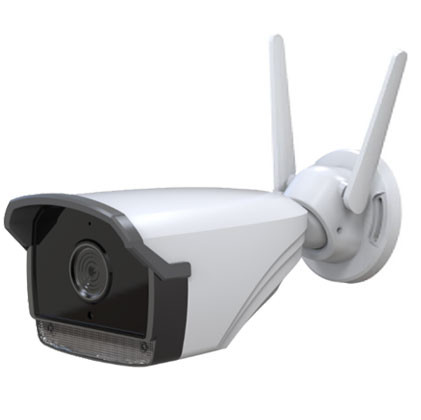
4) Se connecter à d'autres caméras IP
- Accéder et naviguer quelques instants sur http://insecam.com/
SEANCE 2 : Composition d'un réseau local
1) L'adresse IP
- Télécharger et ouvrir la simulation d'un réseau local : Réseau local.fls
- en mode simulation, déterminer les adresses ip des 4 PC à l'aide de la commande ipconfig et noter ces adresses IP sur [partie3 - fiche élève] :
- En mode construction, connecter les 4 PC sur les ports ethernet (RJ45) de la BOX :
- Déterminer une nouvelle fois les adresses IP des 3 PC et noter les sur [partie 3 - fiche élève] :
 câblé
câblé
- En mode construction, activer le service DHCP du serveur DHCP puis, en mode simulation, déterminer les adresses IP :
- Répondre aux diverses questions :

2) A quoi sert l'adresse IP ?
- En mode Simulation, vérifier si chaque PC communique entre eux grâce à la commande ping :
Télécharger et ouvrir le fichier suivant :
SEANCE 3 : Autoriser / interdire une connexion
1) Intrusion hacker
- Télécharger et ouvrir le fichier "Simulation-connexion-Parefeu.fls" :
- Vérifier si mon smartphone, l'ordinateur familial ainsi que le hacker peuvent se connecter sur la caméra de salon et sur la caméra publique. Pour cela, taper l'adresse IP des caméras sur le navigateur du terminal utilisé
2) Paramétrage du pare-feu
- En mode construction, activer le pare-feu du routeur et vérifier une nouvelle fois l'état des connexions :
Vérification
3) Surveillance du réseau
4) Bilan
SEANCE 4 : Nos traces numériques
1) Comment fonctionne internet : L'adresse IP
- Télécharger et ouvrir le fichier Filius "Les constituants d'internet.fls"
2) Comment fonctionne internet : Le serveur internet
- en mode simulation, ouvrir l'application SERVEUR WEB du serveur hébergeant le site www.techno.fr :
- Sur l'ordinateur de David, se débrouiller afin d'afficher le site internet contenu de ce serveur web :
- Ouvrir une nouvelle fois l'application SERVEUR WEB du serveur hébergeant le site www.techno.fr :
- Conclure :
3) Comment fonctionne internet : Le serveur DNS
- Télécharger et ouvrir le fichier Filius "Les constituants d'internet.fls"
Que remarquez-vous (au niveau des échanges de données) si on se connecte au serveur web avec adresse ip ou adresse URL ?
- Observer le contenu du serveur DNS (en cliquant sur l'application DNS du serveur) :
- Définir alors le rôle du serveur DNS :
3) Comment fonctionne internet : L'architecture WEB
- Définir alors le rôle d'internet :
SEANCE 5 : Géolocalisation à partir de l'adresse ip
1) Convertir son adresse ip en numérique
- déterminer l'adresse ip de ton poste de travail à partir du site https://www.monippublique.com/
- convertir ces adresses ip en numérique [Partie 5 - fiche élève] :
2) Mettre en forme le fichier de localisation
- télécharger et ouvrir le fichier .csv qui liste tous les routeurs de France :
3) Géolocaliser tous les routeurs
- Sélectionner le contenu des colonnes A et B en cliquant-glissant sur les lettres A et B :
- Afin de trouver facilement l'adresse IP parmi les milliers de lignes du tableur, utiliser le filtres standard avec les valeurs d'encadrement de l'adresse ip numérique (voir fiche élève) :
SEANCE 6 : "je sais tout de toi !!!!"
1) Les cookies
- télécharger et ouvrir le diaporama :
- accéder au site :
2) Informations personnelles des photos ????
- Télécharger la photo et se débrouiller pour trouver toutes les informations concernant celle-ci !!!
4) Le grand nettoyage
Télécharger et ouvrir :

|
|
|
|
Pièces jointes
À télécharger
- Parametre-Reseau-Android
- Parametre-Reseau-iOS
- Tuto-Fing-IP
- reseau local
- reseau local fonctionnel
- Simulation-connexion-Parefeu (3)
- compter en binaire (1) (1)
- Analyse_reseau
- reseau local cablé
- internet c quoi (1)
- les constituants d'internet
- Ip-Routeur-France-Geoloc
- le role des cookies - eleves
- Bon de commande
- IMG_6863
- tableau calcul ip numerique eleve